
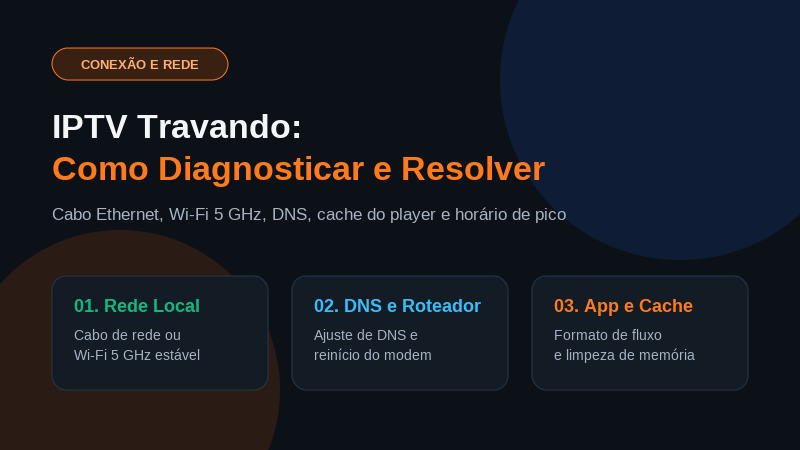
Para resolver travamentos no IPTV, siga esta ordem de diagnóstico: (1) teste via cabo Ethernet ou Wi-Fi 5 GHz, (2) reinicie o modem e o roteador por 30 segundos, (3) configure um DNS público estável (como 1.1.1.1 ou 8.8.8.8), (4) limpe o cache do aplicativo e teste alternar o formato de fluxo entre TS e HLS.
1. Por que o IPTV trava mesmo com internet rápida?
Testes de velocidade no celular medem picos momentâneos de download, mas transmissões ao vivo exigem fluxo contínuo com baixa variação de latência (jitter) e zero perda de pacotes. Diferente de um vídeo gravado que carrega vários minutos adiantados no buffer, um canal ao vivo trabalha com margem de atraso reduzida.
Por isso, uma Smart TV longe do roteador em Wi-Fi 2.4 GHz pode sofrer microquedas imperceptíveis ao navegar em redes sociais, mas suficientes para congelar a imagem na televisão.
2. Cabo Ethernet vs. Wi-Fi 5 GHz vs. Wi-Fi 2.4 GHz
Priorize o cabo de rede sempre que possível
Conectar um cabo Ethernet (RJ-45) diretamente do roteador à Smart TV ou à TV Box elimina interferências de paredes, micro-ondas e redes vizinhas. Se o travamento desaparecer no cabo, o problema estava exclusivamente no sinal Wi-Fi.
Se precisar usar Wi-Fi, escolha 5 GHz
A frequência de 2.4 GHz tem maior alcance, porém é congestionada e mais suscetível a oscilações. Se o roteador estiver próximo da TV, conecte o aparelho à rede 5 GHz. Em imóveis grandes, um sistema Wi-Fi Mesh bem posicionado costuma entregar resultados muito superiores a repetidores simples de tomada.
3. Ajustes no roteador e configuração de DNS
O servidor DNS padrão da operadora traduz endereços de internet para IPs. Quando esse DNS está lento ou sobrecarregado em horários de pico, o aplicativo demora mais para abrir canais ou reconectar fluxos.
| Provedor de DNS Público | DNS Primário | DNS Secundário | Característica principal |
|---|---|---|---|
| Cloudflare | 1.1.1.1 |
1.0.0.1 |
Foco em baixa latência e privacidade |
| Google Public DNS | 8.8.8.8 |
8.8.4.4 |
Ampla disponibilidade global |
Além de ajustar o DNS nas configurações de rede da Smart TV ou do roteador, faça uma reinicialização física do modem e do roteador (desligando da tomada por 30 segundos) para renovar o cache de roteamento.
4. Otimizações no aplicativo reprodutor e na Smart TV
- Limpe o cache do aplicativo: em Android TV, Google TV e Fire TV Stick, acesse Configurações > Aplicativos, selecione o player e limpe apenas o Cache (não apague os dados para manter seu login salvo).
- Reinicie a Smart TV completamente: em TVs Samsung (Tizen) e LG (webOS), desligar apenas no controle remoto mantém o sistema em modo de espera. Tirar a TV da tomada por 30 segundos libera memória RAM acumulada.
- Verifique o formato de fluxo e o decodificador: dentro das configurações de muitos aplicativos IPTV, é possível alternar entre decodificação por hardware/software e entre formatos TS e HLS para verificar qual responde melhor no seu aparelho.
5. Como isolar se a causa está na rede ou no servidor
Um teste simples de diagnóstico ajuda a evitar palpites: roteie a internet móvel (4G/5G) do celular por alguns minutos para a TV ou teste o player no próprio smartphone usando dados móveis. Se o travamento sumir na rede móvel e persistir apenas na banda larga fixa, pode haver problema de rota da operadora. Se ocorrer nos dois cenários ao mesmo tempo, vale revisar a configuração da lista ou testar em outro player.
Conclusão
Na maioria dos casos residenciais, combinar cabo Ethernet (ou Wi-Fi 5 GHz forte), DNS bem configurado e limpeza periódica de memória resolve grande parte dos congelamentos. Antes de assinar qualquer serviço, utilize o teste IPTV grátis de 6 horas no horário em que você costuma assistir para validar o comportamento real da sua rede, e depois consulte os planos IPTV disponíveis.
Fontes e referências técnicas
- Cloudflare Docs — Documentação pública do resolvedor DNS
1.1.1.1. - Google Public DNS — Guia oficial de configuração dos servidores
8.8.8.8e8.8.4.4. - Documentação de suporte de rede de sistemas Android TV, Samsung Tizen e LG webOS.