
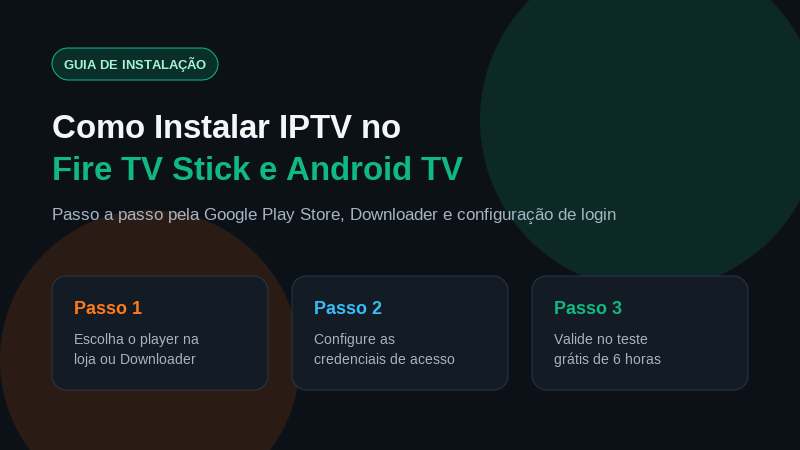
Na Android TV / Google TV, basta abrir a Google Play Store e baixar um player compatível (como XCIPTV, IPTV Smarters ou TiviMate). No Fire TV Stick, caso o player não esteja na Amazon Appstore, instale o app gratuito Downloader, habilite as Opções de Desenvolvedor e baixe o aplicativo oficial do desenvolvedor.
Parte 1: Como instalar IPTV na Android TV e Google TV
Em Smart TVs TCL, Philips, Sony, Philco ou dispositivos como Google TV Streamer e TV Boxes homologadas, o processo é direto:
- Na tela inicial, abra a Google Play Store (ou a aba Apps).
- Use a busca para procurar um player confiável listado em nossa página de aplicativos IPTV.
- Clique em Instalar e aguarde a conclusão.
- Abra o player e escolha a opção de login compatível com suas credenciais (geralmente Xtream Codes API ou Lista M3U).
Parte 2: Como instalar IPTV no Amazon Fire TV Stick
O Fire OS utiliza a Amazon Appstore, que possui catálogo diferente da Google Play. Para instalar players que não aparecem diretamente na loja da Amazon, utilize o aplicativo Downloader (disponível na própria loja da Amazon):
Etapa A: Baixar o Downloader
- Na tela inicial do Fire TV Stick, vá até o ícone de busca (lupa).
- Digite Downloader e instale o aplicativo oficial da AFTVnews.
Etapa B: Liberar a instalação pelo Downloader
- Abra Configurações (ícone de engrenagem) > Meu Fire TV.
- Entre em Informações e pressione o botão central do controle 7 vezes seguidas sobre o nome do dispositivo (ex.: Fire TV Stick) até ativar o modo desenvolvedor.
- Volte uma tela, entre em Opções de Desenvolvedor > Instalar aplicativos desconhecidos.
- Ative a permissão exclusivamente para o aplicativo Downloader.
Etapa C: Instalar o player e liberar espaço
- Abra o Downloader e insira o endereço oficial do APK do reprodutor desejado.
- Conclua o download e clique em Instalar.
- Ao terminar, clique em Concluído e apague o arquivo de instalação (.apk) para economizar o armazenamento interno do Fire Stick.
Parte 3: Configuração do login e cuidados de segurança
Sempre baixe aplicativos apenas de fontes oficiais e verifique se o seu Fire Stick está conectado a uma rede Wi-Fi 5 GHz forte. Caso note travamentos após instalar, consulte nosso guia sobre IPTV travando: como resolver.
Conclusão
Com o aplicativo pronto no Fire TV Stick ou na Android TV, você já pode solicitar o teste IPTV grátis de 6 horas para avaliar a experiência completa na sua tela e, depois, conhecer as modalidades em planos IPTV.
Fontes e referências técnicas
- Amazon Fire TV Developer Docs — Documentação oficial do Fire OS e gerenciamento de aplicativos.
- Android Developers — Guia oficial do sistema Android TV e Google Play Store para TV.